SharePoint Online und OneDrive einrichten
Voraussetzungen
Stellen Sie vor Beginn sicher, dass Sie die Azure AD-Anwendungseinrichtung abgeschlossen haben.
SharePoint Online-Zugriff konfigurieren
1. Graph-API-Anwendungsberechtigungen anfordern
Gehen Sie zu API-Berechtigungen in Ihrer Azure AD-Anwendung
Klicken Sie auf Berechtigung hinzufügen
Wählen Sie Microsoft Graph und dann Anwendungsberechtigungen

Fordern Sie Berechtigungen für die folgenden Ressourcen an:
Sites.Read.All
2. SharePoint-API-Anwendungsberechtigungen anfordern
Gehen Sie zu API-Berechtigungen
Klicken Sie auf Berechtigung hinzufügen
Wählen Sie SharePoint und dann Anwendungsberechtigungen
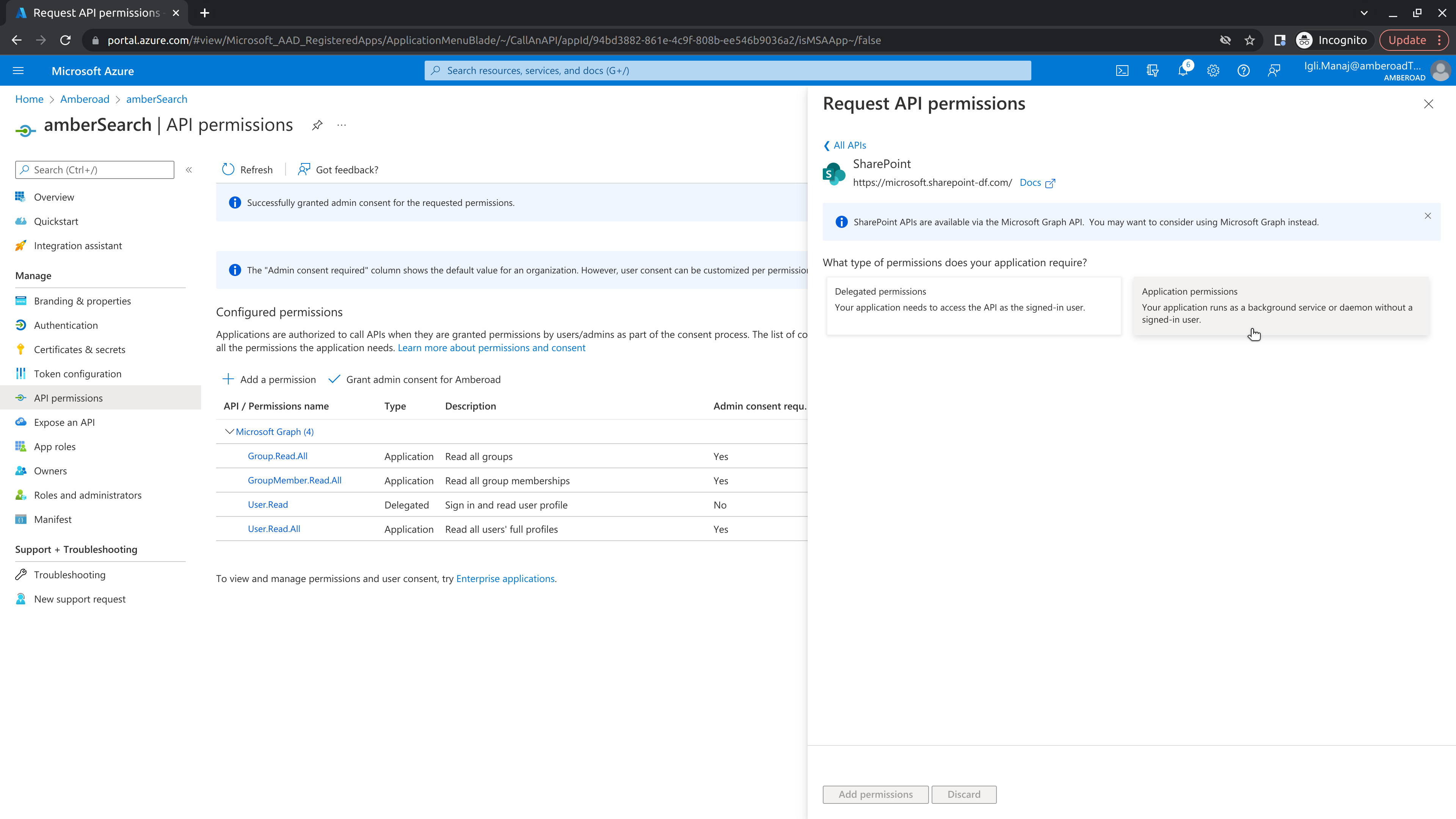
Fordern Sie Berechtigungen für die folgende Ressource an:
User.Read.All
Sites.Read.All
3. Administratoreinwilligung erteilen
Erteilen Sie die Administratoreinwilligung für alle angeforderten Berechtigungen
Wenn die Anwendung mit dem Administratorkonto registriert ist, können Sie die Einwilligung direkt erteilen
Andernfalls muss sich der Administrator anmelden, zu App-Registrierungen gehen und die von der amberSearch-Anwendung angeforderten Berechtigungen akzeptieren
Zertifikatseinrichtung
4. Zertifikat in Amber Admin-Einstellungen generieren oder hochladen
Navigieren Sie zu Amber Admin-Einstellungen > Datenquellen > SharePoint Online (https://customerName.ambersearch.de/settings/data-sources/sharepoint_online)
Wählen Sie eine der folgenden Optionen:
Option A: Zertifikat generieren (Empfohlen)
Klicken Sie auf "Zertifikat generieren" - Amber erstellt automatisch ein selbstsigniertes Zertifikat für Sie.
Option B: Eigenes Zertifikat hochladen
Wenn Sie Ihr eigenes Zertifikat verwenden möchten:
Bereiten Sie eine
.pem- oder.pfx-Datei vor, die sowohl den privaten Schlüssel als auch das Zertifikat enthältWählen Sie Ihre Datei aus und klicken Sie auf "Zertifikat hochladen"
5. Öffentlichen Schlüssel herunterladen
Nach dem Generieren oder Hochladen Ihres Zertifikats:
Suchen Sie in den Amber Admin-Einstellungen den Abschnitt "Zertifikat in Azure AD App-Registrierung aktualisieren"
Klicken Sie auf "Öffentlichen Schlüssel herunterladen (.cer)"
Speichern Sie die Datei
amber_sharepoint.cer
6. Zertifikat in Azure Portal hochladen
Gehen Sie zu Azure Portal > App-Registrierungen
Wählen Sie Ihre Azure AD-Anwendung für amberSearch aus
Navigieren Sie zu Verwalten > Zertifikate und Geheimnisse
Gehen Sie zur Registerkarte "Zertifikate"
Klicken Sie auf "Zertifikat hochladen"
Laden Sie die heruntergeladene Datei
amber_sharepoint.cerhochKopieren Sie den Fingerabdruck des neu hochgeladenen Zertifikats
7. Verbindung in Amber Admin-Einstellungen validieren
Kehren Sie zu den Amber Admin-Einstellungen zurück:
Fügen Sie im Abschnitt "3. Verbindung validieren" den Fingerabdruck ein, den Sie aus Azure kopiert haben
Klicken Sie auf "Validieren"
Sie sollten eine Erfolgsmeldung sehen: "Verbindung erfolgreich validiert! Das Zertifikat ist aktiv und funktioniert."
Abschließende Prüfungen
Nachdem die oben genannten Schritte ausgeführt wurden, sollte die API-Berechtigungsseite wie folgt aussehen:

Graph-API-Anwendungsberechtigungen angefordert und Administratoreinwilligung erteilt
SharePoint-Anwendungsberechtigungen angefordert und Administratoreinwilligung erteilt
Zertifikat in Azure AD hochgeladen und Verbindung in Amber Admin-Einstellungen validiert
Das war's! Ihre SharePoint Online- und OneDrive-Verbindung ist jetzt konfiguriert und einsatzbereit.
Wenn Sie Hilfe benötigen, wenden Sie sich bitte an uns über IT@ambersearch.de
Die Englische Version für das Set Up von SharePoint Online und OneDrive ist hier zu finden.